配置 AI 服务商与 API Key
在现有设置中连接自己的模型服务商。
根据 KOKORA 现有创作指南整理
以下为真实软件操作记录;较早版本已单独注明,具体入口以当前版本为准。点击图片可放大查看。
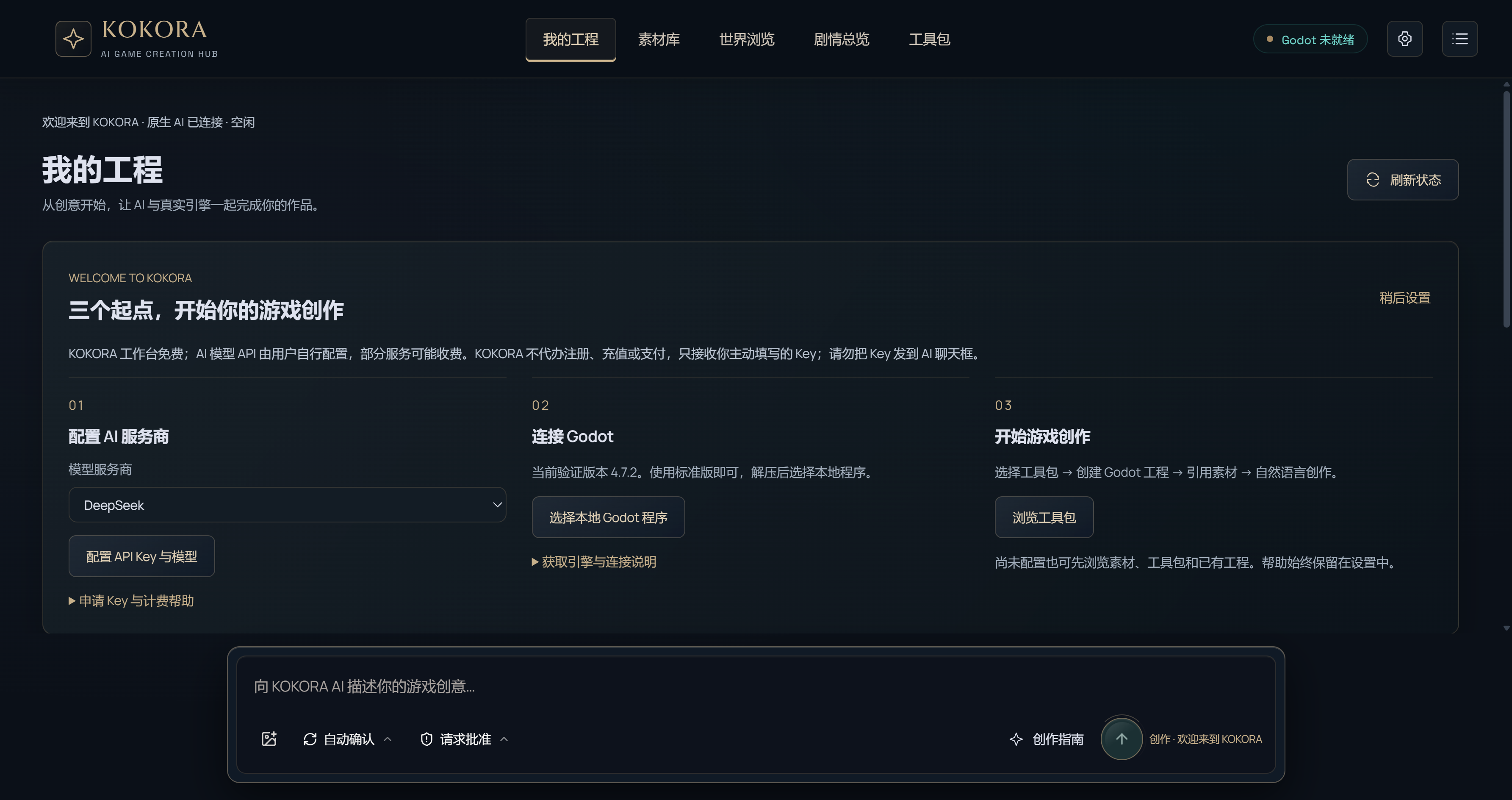
开始前准备
选择受支持的 Provider 与模型。KOKORA 免费,模型 API 费用由服务商收取。
 点击放大 ↗
接下来怎么做
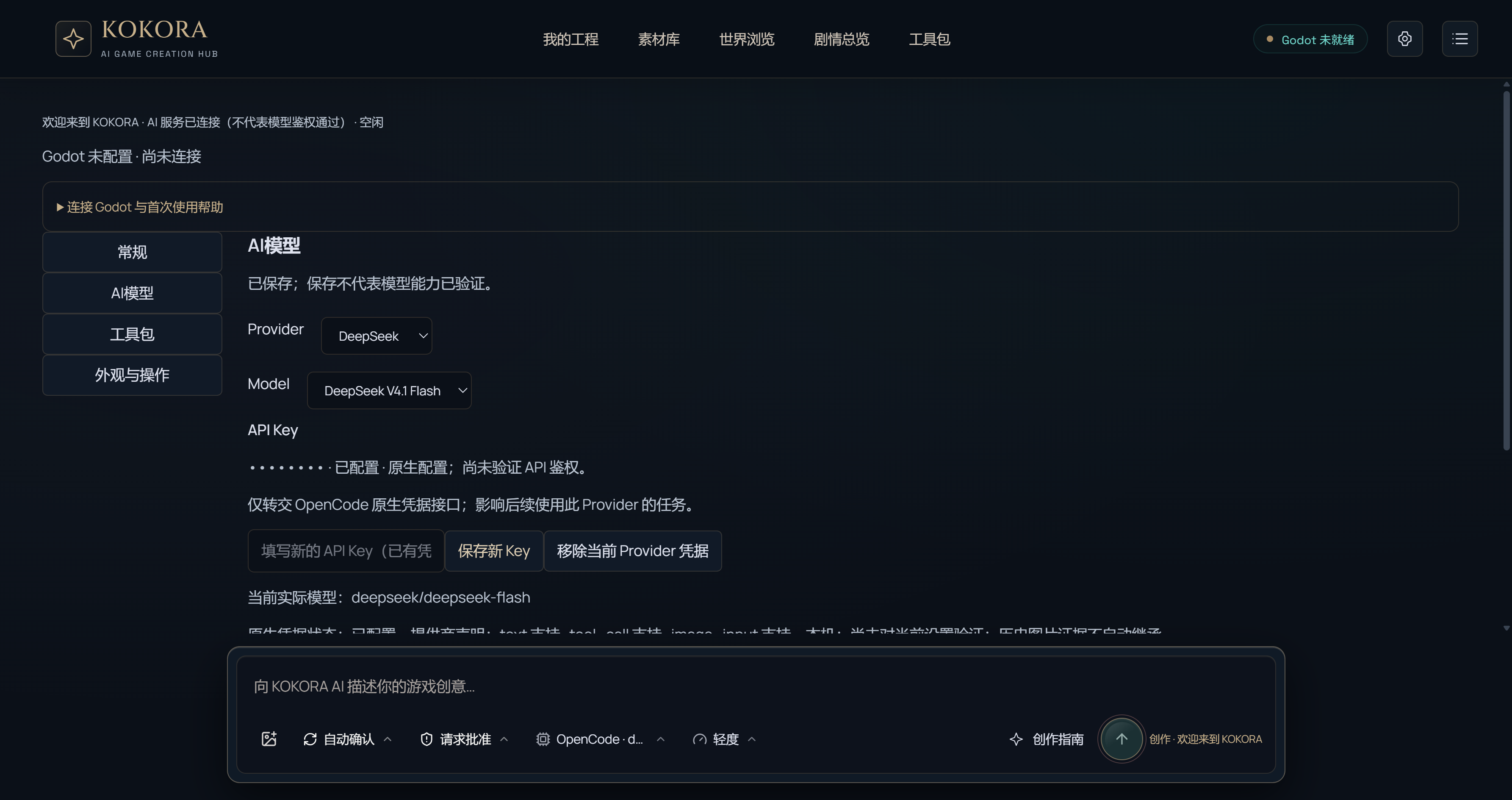
进入设置 → AI模型。选择服务商,在安全输入框中填写并保存 API Key。不要把密钥发到聊天框。凭据状态可见不等于已完成真实付费请求。
 点击放大 ↗
下一步
配置完成后,先使用你自己的隔离测试工程开始创作。
如何确认结果
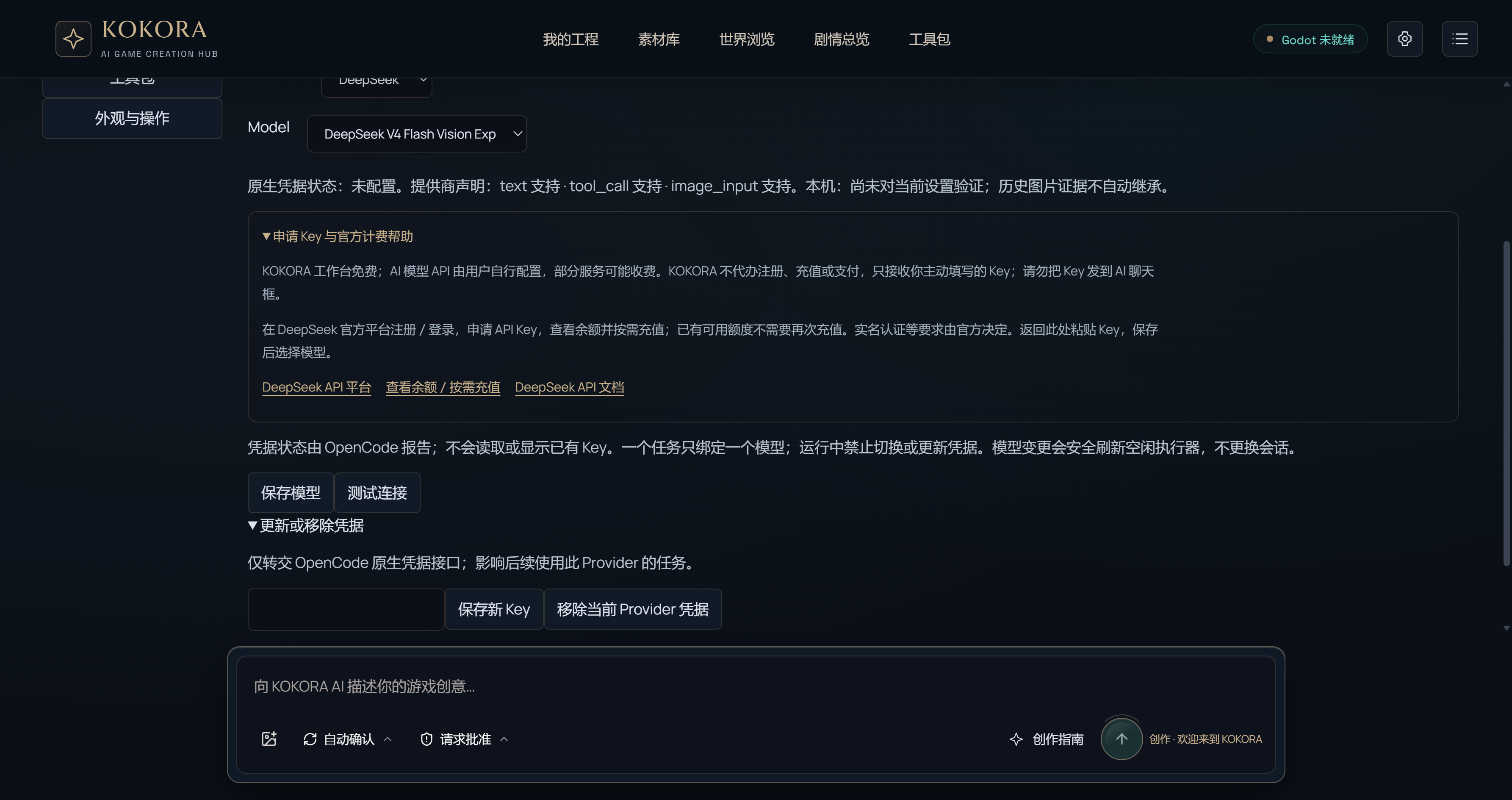
保存后查看当前 Provider 的凭据状态;重开确认设置保留。余额不足时检查官方平台,不自动重试收费请求。
 点击放大 ↗
官方入口
ChatGPT 订阅与 OpenAI API 分开计费,KOKORA 不提供免费 OpenAI API 额度。注册、付款和区域可用性以官方平台为准。已有可用额度时无需再次充值。
说明
建议先新建一个测试游戏,避免影响已有作品。区分素材包里有什么、哪些已导入游戏、哪些已实际使用。保存后检查,能够运行时再试玩。